เริ่มต้นเปิดร้าน
สมัครร้าน ชำระเงิน ยืนยันอีเมล และเข้าสู่ระบบหลังร้านครั้งแรก ครบทุกขั้นตอน
หน้านี้คืออะไร
ก่อนจะเริ่มขายของ ต้องสมัครเปิดร้านกับ ecenoww ก่อน ขั้นตอนทั้งหมดมี 3 ขั้น: กรอกข้อมูลเว็บไซต์ → ชำระเงิน → สมัครสำเร็จ ใช้เวลาไม่นาน แล้วจะได้ร้านค้าออนไลน์ของตัวเองพร้อมระบบหลังร้านสำหรับจัดการทุกอย่าง
ขั้นตอนที่ 1: เลือกแพ็กเกจและกรอกข้อมูลร้าน
- 1
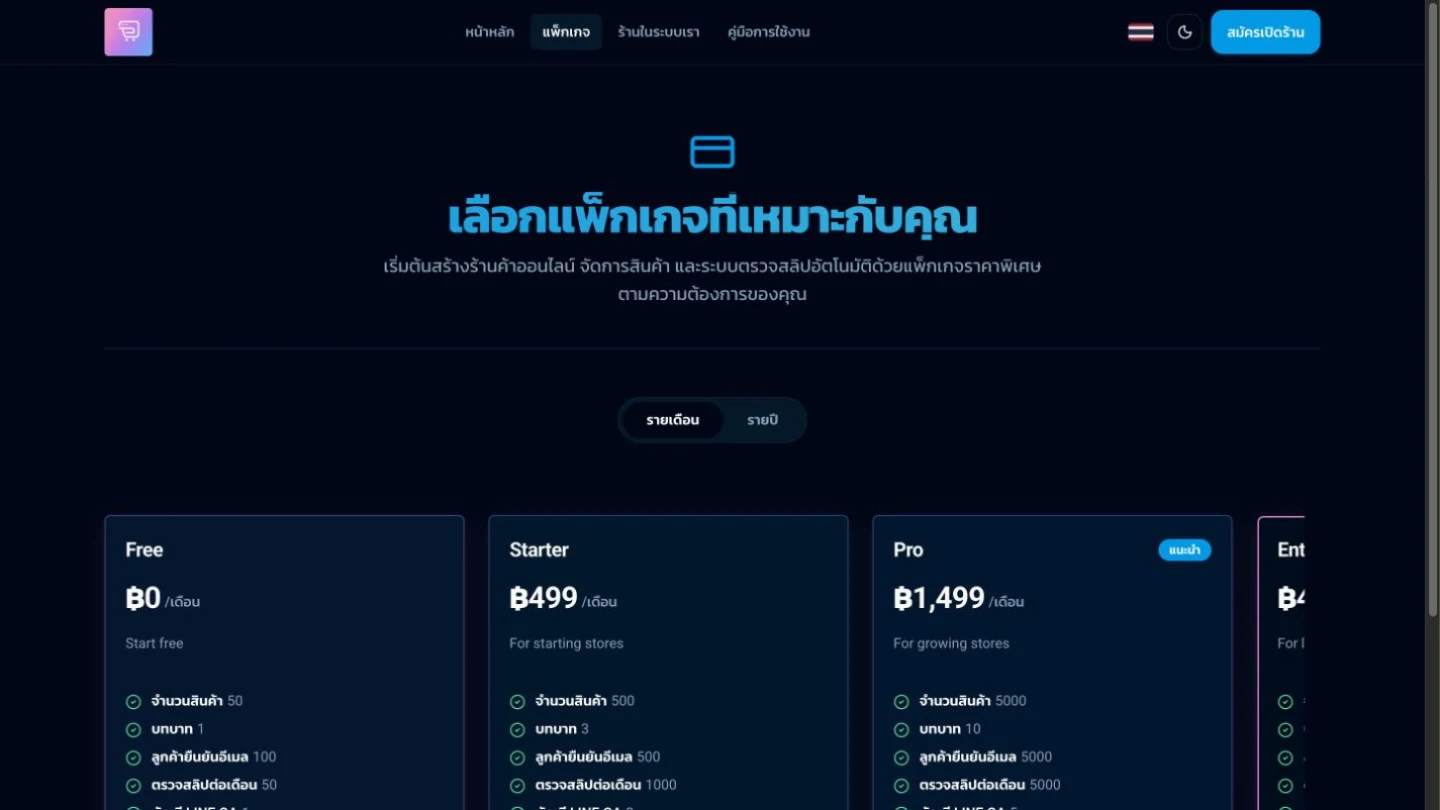
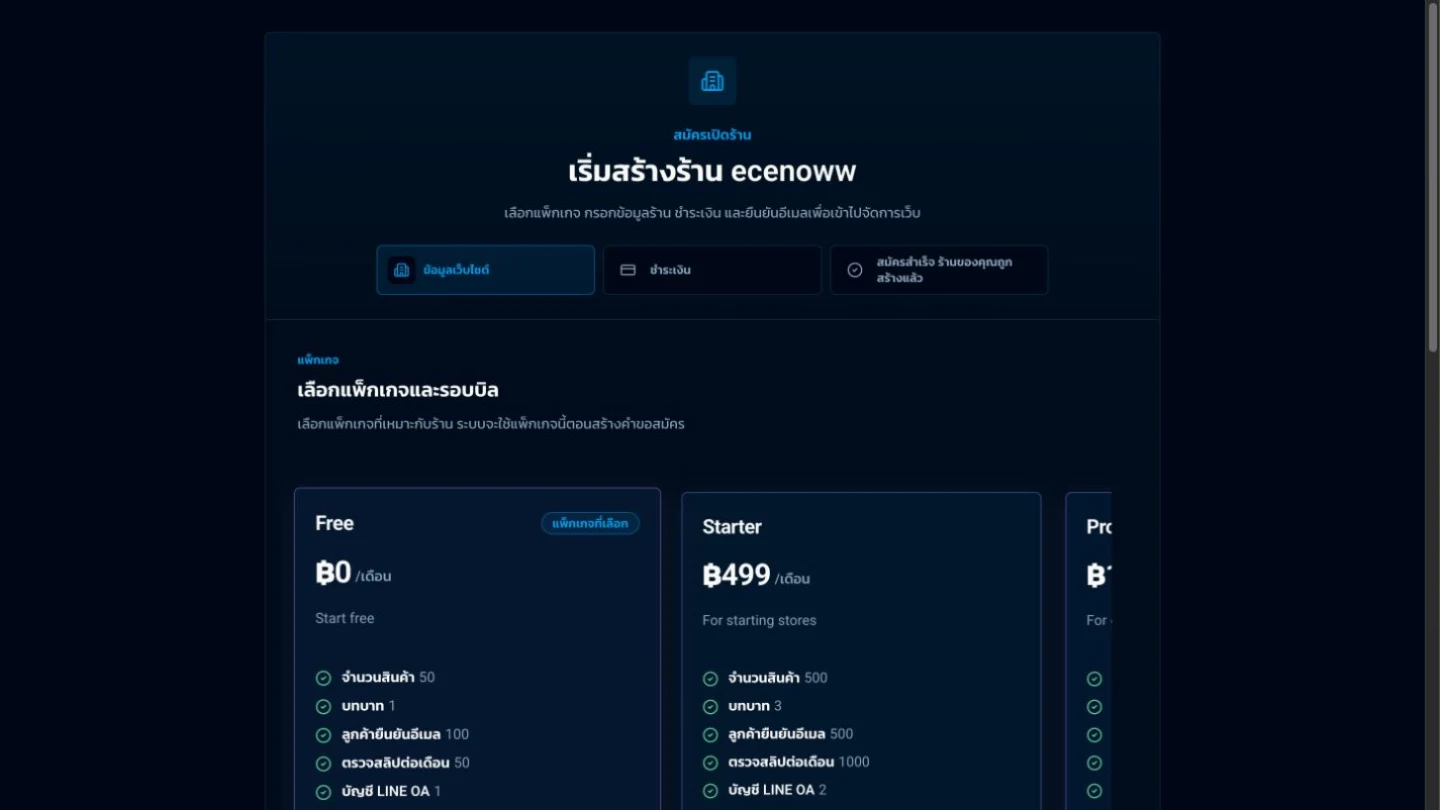
เข้าหน้าสมัครเปิดร้าน แล้วเลือกแพ็กเกจที่ต้องการ
หน้าจะแสดงการ์ดแพ็กเกจให้เลื่อนดูและเลือก ระบบจะใช้แพ็กเกจนี้ตอนสร้างคำขอสมัคร เปลี่ยนแพ็กเกจภายหลังได้ที่เมนู "แพ็กเกจสมาชิก"
- 2
กรอก "ชื่อเว็บไซต์" ในช่อง ข้อมูลเว็บไซต์
ชื่อที่กรอกจะกลายเป็นที่อยู่ร้าน (slug) ต่อท้ายด้วย .ecenoww.com เช่น กรอก my-store จะได้ my-store.ecenoww.com ระบบจะแปลงตัวอักษรเป็นตัวพิมพ์เล็กและตัดอักขระที่ใช้ไม่ได้ออกให้อัตโนมัติ ต้องมีอย่างน้อย 3 ตัวอักษร ใช้ได้เฉพาะ a-z, 0-9 และ -
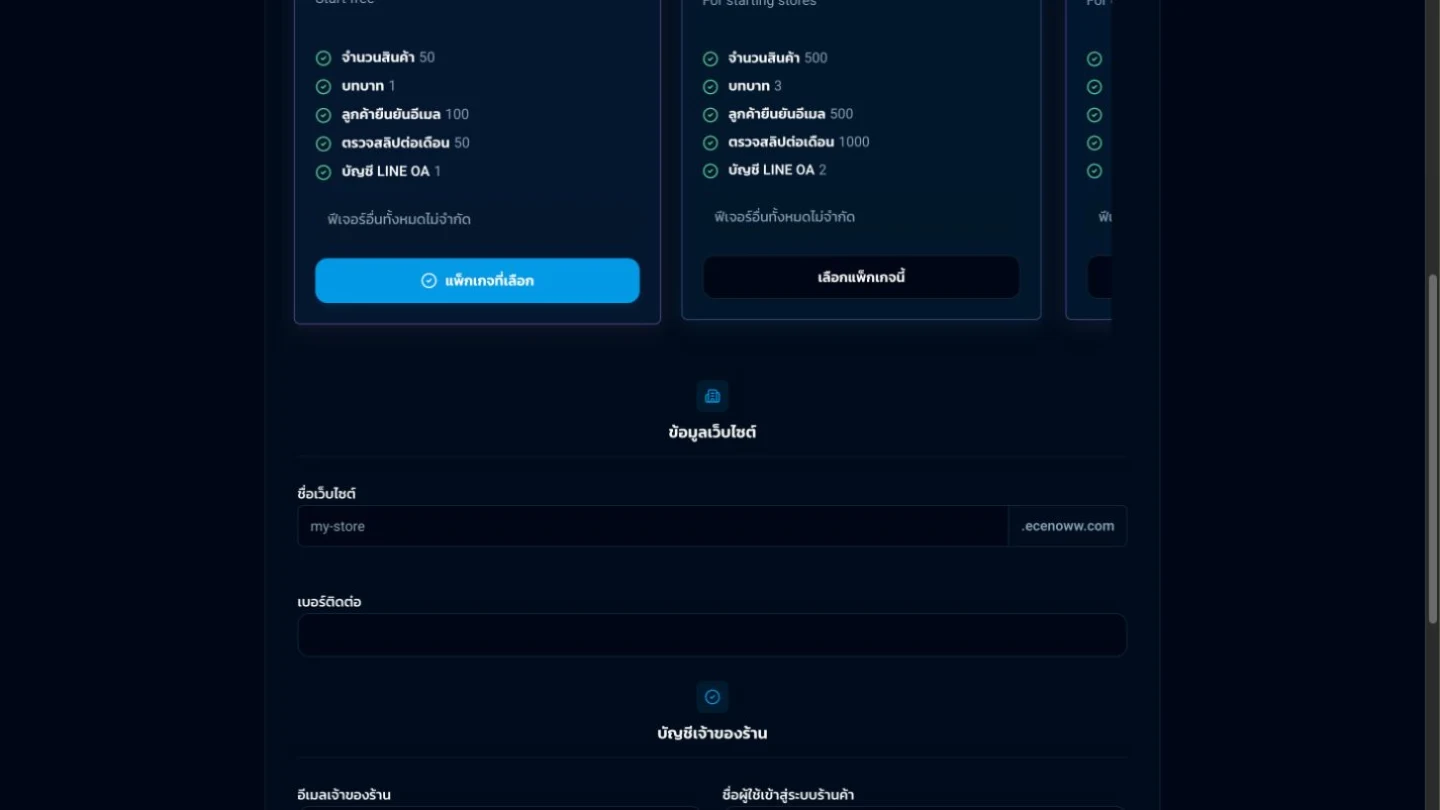
กรอกชื่อเว็บไซต์ (จะกลายเป็น slug หน้าร้าน) และข้อมูลบัญชีเจ้าของร้าน - 3
รอข้อความ "โฮสต์เนมนี้ใช้งานได้" ก่อนกดสมัคร
ระบบเช็กชื่อซ้ำให้อัตโนมัติหลังพิมพ์เสร็จไม่กี่วินาที ถ้าขึ้น "โฮสต์เนมนี้ถูกใช้งานแล้ว" ต้องเปลี่ยนชื่อใหม่ และห้ามกดสมัครจนกว่าจะเห็นคำว่าใช้งานได้ (แก้ไขชื่ออีกครั้งจะต้องรอเช็กซ้ำใหม่ทุกครั้ง)
- 4
กรอกข้อมูลบัญชีเจ้าของร้าน
อีเมลเจ้าของร้าน, ชื่อผู้ใช้เข้าสู่ระบบ, รหัสผ่าน (อย่างน้อย 8 ตัว ต้องมีทั้งตัวพิมพ์เล็ก พิมพ์ใหญ่ ตัวเลข และอักขระพิเศษ) และยืนยันรหัสผ่านอีกครั้ง
- 5
ติ๊กยอมรับข้อกำหนดการใช้งานและนโยบายความเป็นส่วนตัว
ต้องติ๊กทั้งสองช่องก่อน ไม่งั้นระบบจะไม่ให้กดสมัครต่อ
- 6
กดปุ่ม "ไปขั้นตอนชำระเงิน"
ขั้นตอนที่ 2: ชำระเงิน
หน้าชำระเงินจะแสดงยอดที่ต้องโอนตามแพ็กเกจที่เลือก พร้อมบัญชีรับเงินของ ecenoww (อาจมี QR PromptPay ให้สแกนด้วย)
- 1
โอนเงินตามยอดที่แสดง เข้าบัญชีที่ระบบกำหนด
สามารถกดปุ่ม "คัดลอกเลขบัญชี" เพื่อคัดลอกเลขบัญชีไปวางในแอปธนาคารได้ทันที
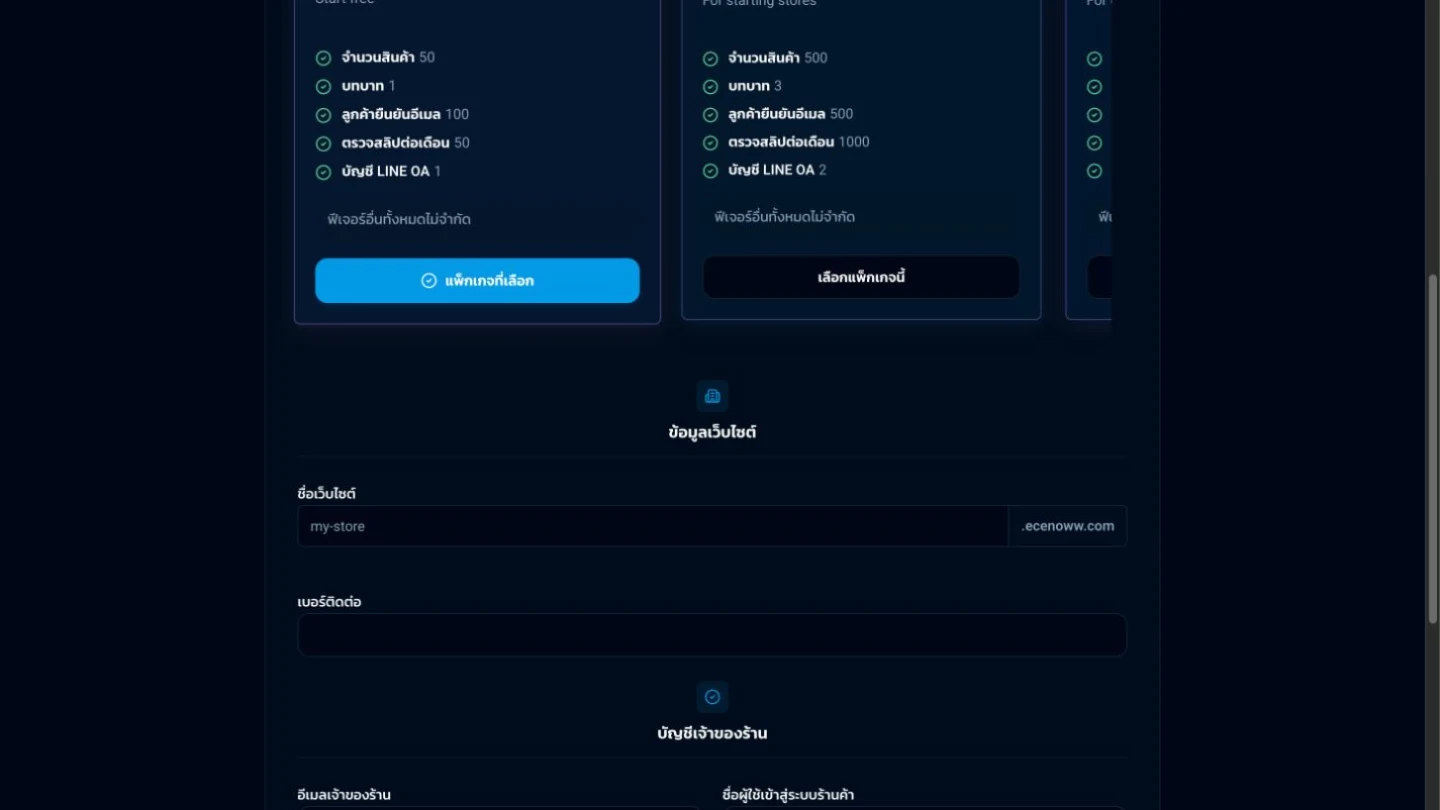
โอนตามยอดที่แสดง แล้วอัปโหลดรูปสลิป ระบบตรวจสอบให้อัตโนมัติ - 2
อัปโหลดรูปสลิปจากแอปธนาคาร
เลือกรูปสลิปที่เห็นวันที่ ยอดเงิน และเลขอ้างอิงชัดเจน ขนาดไฟล์ไม่เกิน 4 MB
ไม่ต้องกดปุ่มส่ง
ขั้นตอนที่ 3: สมัครสำเร็จ และยืนยันอีเมล
เมื่อระบบตรวจสลิปผ่าน จะขึ้นข้อความ "สมัครสำเร็จ ร้านของคุณถูกสร้างแล้ว" พร้อมแจ้งว่าได้ส่งรหัส OTP ไปที่อีเมลที่กรอกไว้แล้ว
- 1
กดปุ่ม "เปิดหน้ากรอกรหัส OTP"
- 2
กรอกรหัส 6 หลักจากอีเมลภายใน 10 นาที
แล้วกดปุ่ม "ยืนยันอีเมล" ถ้ารหัสหมดอายุ กดปุ่ม "ส่งอีเมลยืนยันอีกครั้ง"
กรอกรหัส 6 หลักที่ส่งไปทางอีเมล (มีอายุ 10 นาที) - 3
ระบบพาเข้าสู่ระบบและเปิดหน้าจัดการร้านให้อัตโนมัติ
หลังยืนยันสำเร็จจะเห็นข้อความ "ร้านของคุณพร้อมแล้ว!" แล้วกดปุ่ม "เข้าสู่ระบบเพื่อจัดการร้าน" ได้เลย
เข้าสู่ระบบครั้งต่อไป
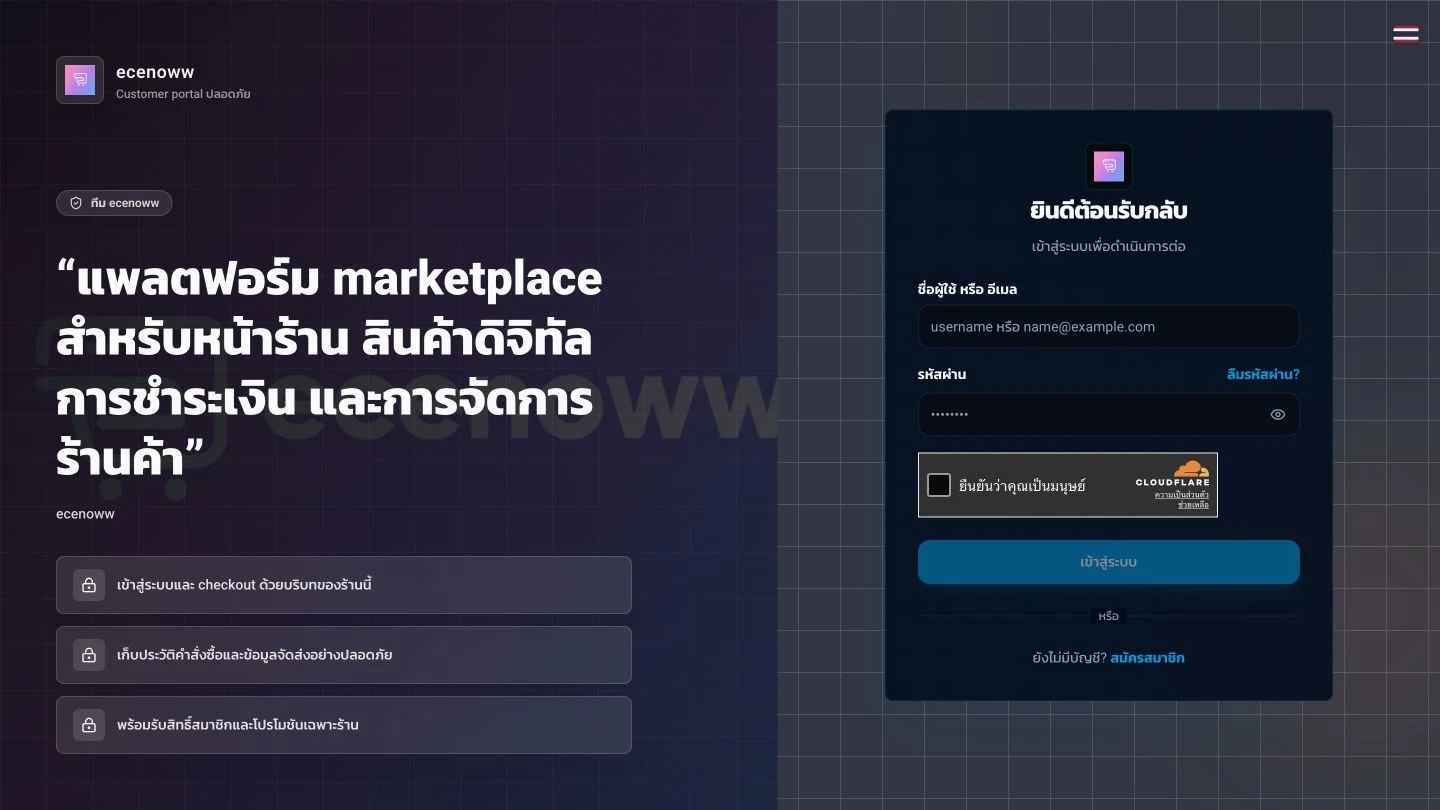
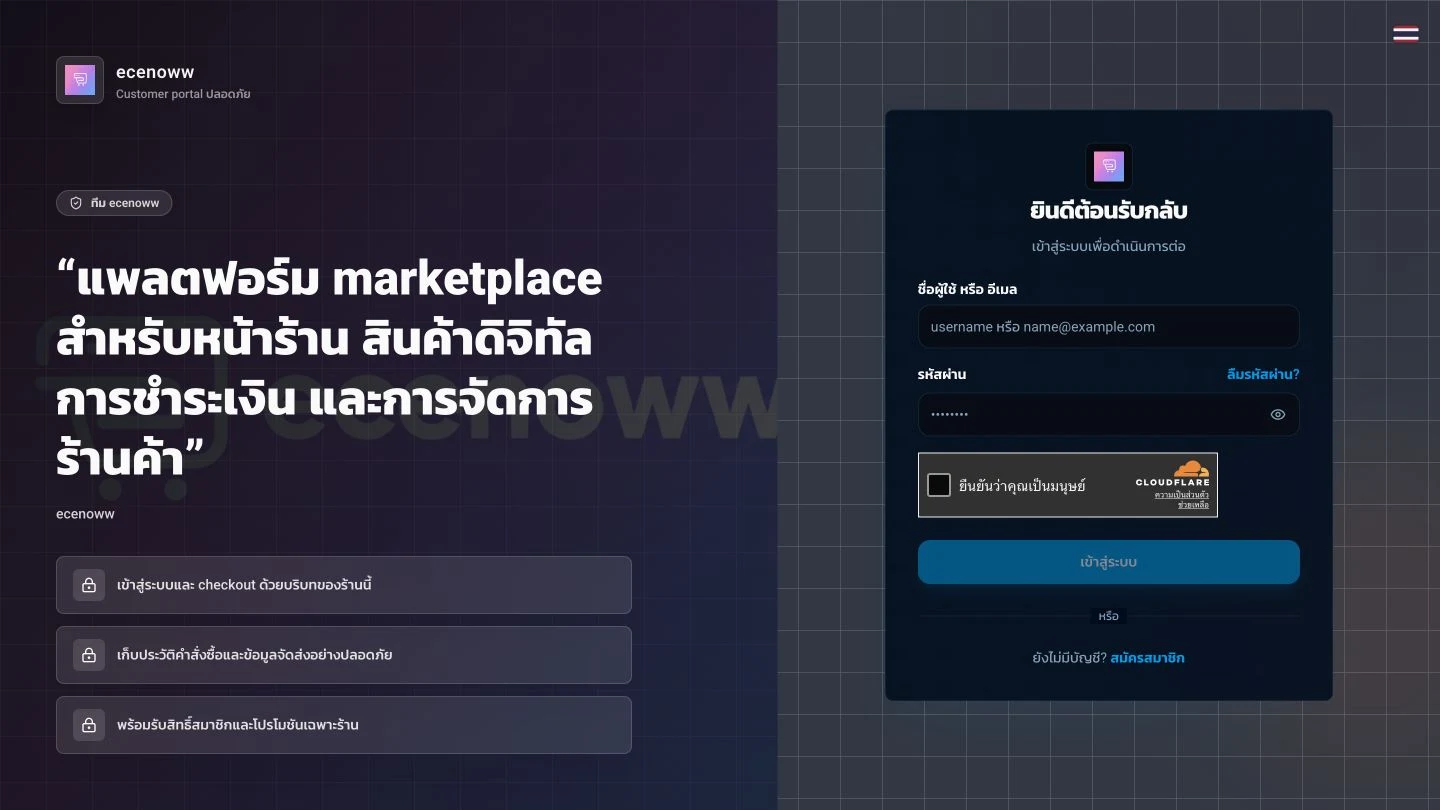
ครั้งต่อไปไม่ต้องสมัครใหม่ แค่กลับมาที่หน้าเข้าสู่ระบบ กรอกชื่อผู้ใช้หรืออีเมล และรหัสผ่านที่ตั้งไว้ตอนสมัคร
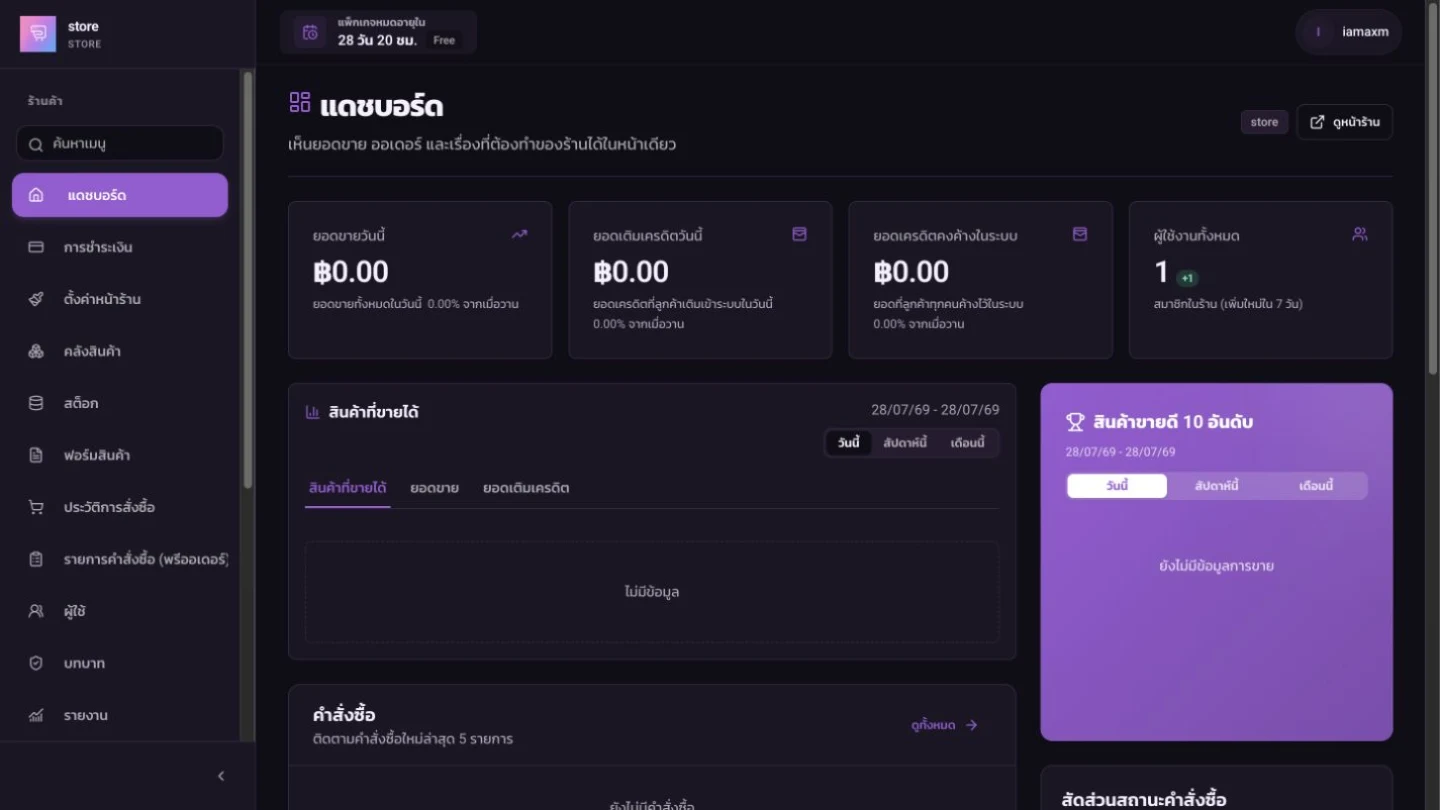
รู้จักเมนูในระบบหลังร้าน
หลังเข้าสู่ระบบจะเห็นแถบเมนูด้านซ้าย (sidebar) รวมทุกฟีเจอร์ของร้าน ตั้งแต่แดชบอร์ด สินค้า ออเดอร์ การชำระเงิน ไปจนถึงการเชื่อมต่อ LINE และ Discord — กดที่ชื่อเมนูเพื่อเข้าไปแต่ละหน้า และกดปุ่ม "คู่มือการใช้งาน" ท้ายเมนูได้ทุกเมื่อเพื่อกลับมาอ่านคู่มือนี้