
เชื่อมต่อและขายผ่าน LINE OA
เชื่อมบัญชี LINE Official Account เปิดระบบขายอัตโนมัติ และตอบแชทลูกค้าในกล่องข้อความ
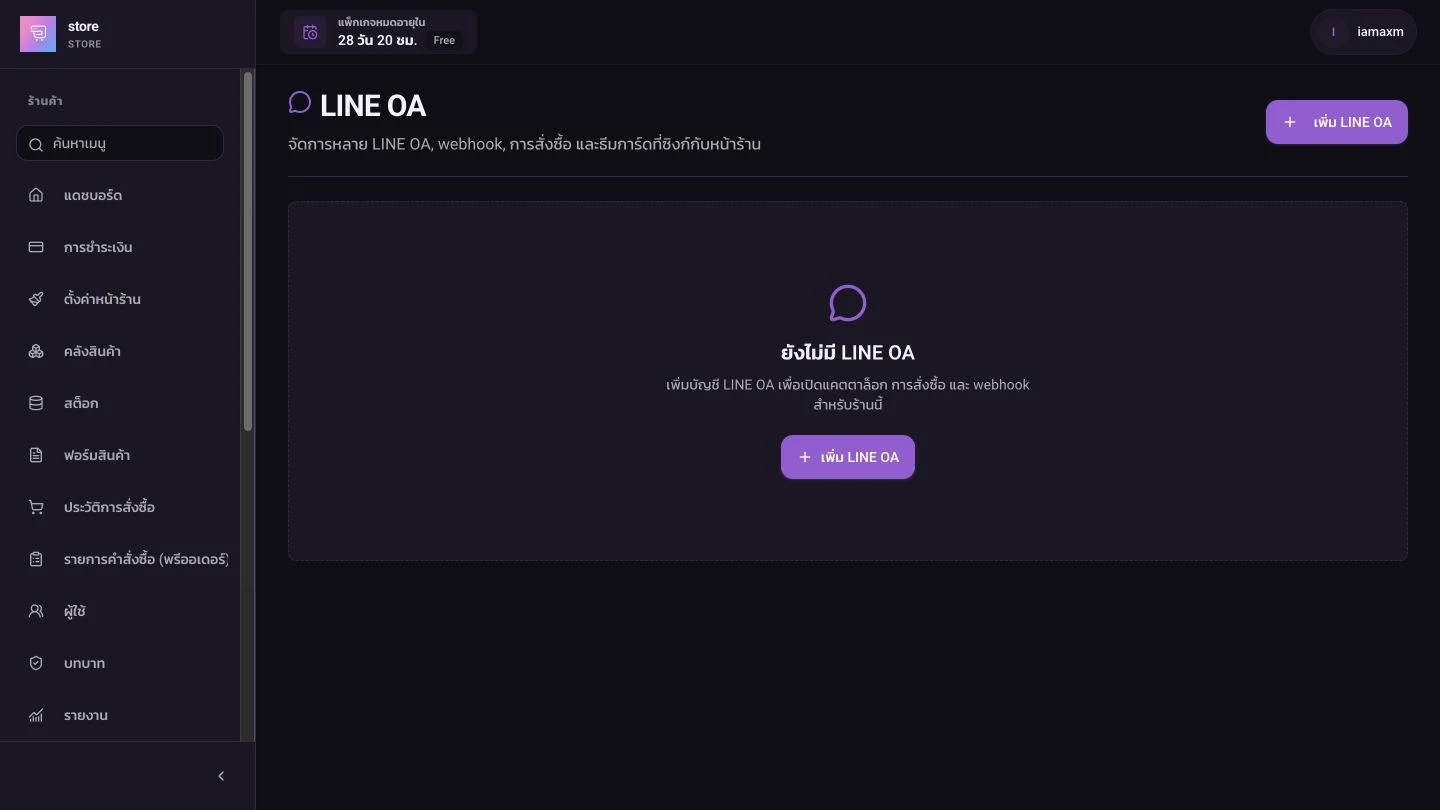
หน้านี้คืออะไร
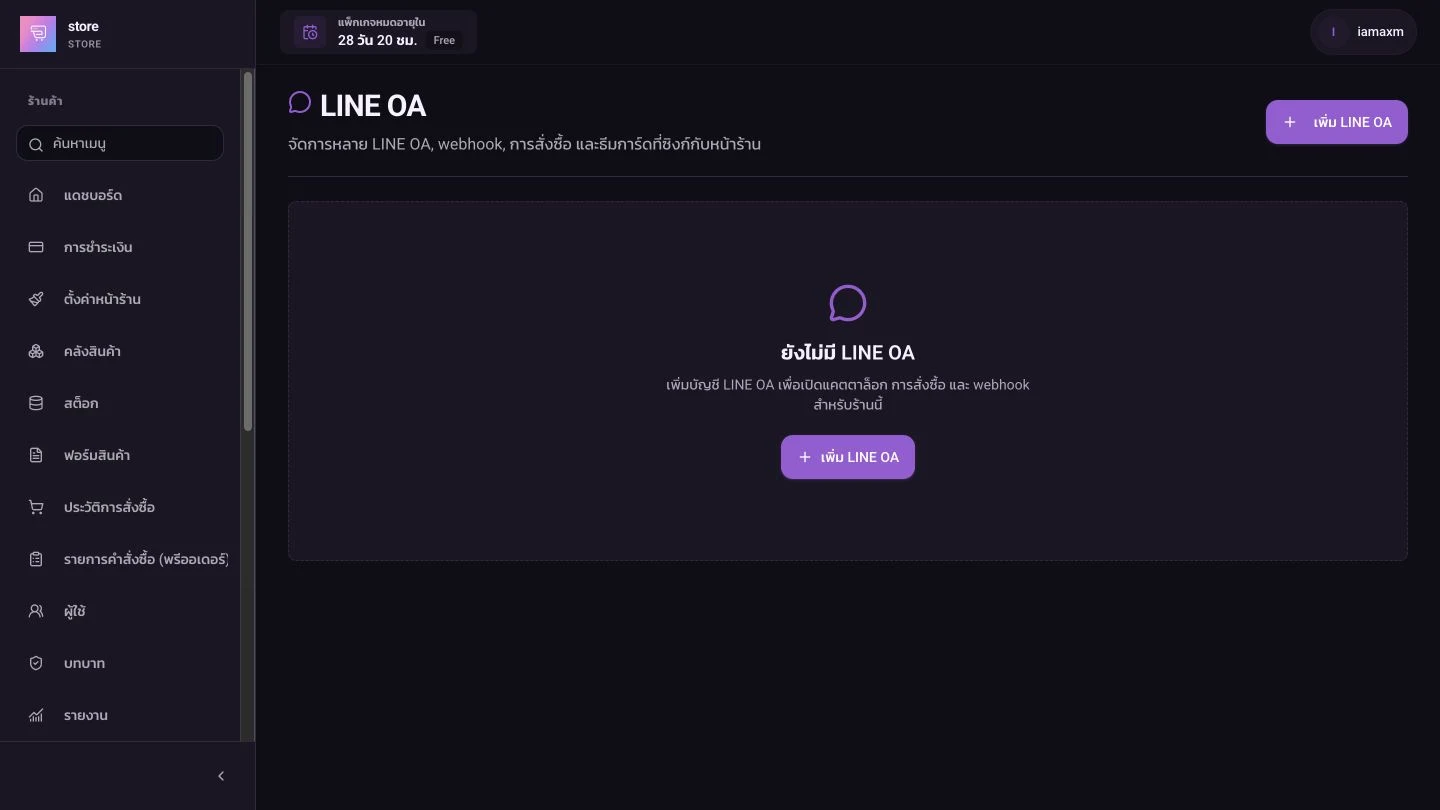
หน้า LINE OA ใช้เชื่อมบัญชี LINE Official Account ของร้านเข้ากับระบบ เพื่อให้ลูกค้าสั่งซื้อและรับการแจ้งเตือนผ่านแชท LINE ได้โดยตรง ร้านหนึ่งเชื่อมได้หลายบัญชี
สิ่งที่ต้องเตรียมก่อนเริ่ม
เตรียมบัญชี LINE ที่มีสิทธิ์ผู้ดูแล LINE Official Account ของร้าน และควรเข้าสู่ระบบ LINE Official Account Manager กับ LINE Developers Console ด้วยบัญชีเดียวกัน เพื่อให้มองเห็นบัญชีและ Provider ที่ถูกต้อง
- 1
ตรวจสอบว่ามี LINE Official Account ของร้านแล้ว
ถ้ายังไม่มี ให้สร้างบัญชีใน LINE Official Account Manager ก่อน ตั้งชื่อและข้อมูลบัญชีให้เรียบร้อย
- 2
ยืนยันว่าคุณมีสิทธิ์จัดการบัญชีและเปิดใช้ Messaging API
ถ้ามองไม่เห็นเมนูหรือแก้ไขไม่ได้ ให้เจ้าของบัญชีเพิ่มสิทธิ์ผู้ดูแลให้ก่อน
- 3
เลือก Provider ให้ถูกตั้งแต่ครั้งแรก
Provider คือกลุ่มเจ้าของ Channel เช่น บริษัทหรือร้านของคุณ เมื่อสร้าง Messaging API Channel แล้วจะย้ายไป Provider อื่นภายหลังไม่ได้
อย่าสร้างผิดประเภท
ขั้นตอนปัจจุบันของ LINE
เปิด Messaging API ให้ LINE OA
- 1
เข้า LINE Official Account Manager และเลือกบัญชีของร้าน
ตรวจชื่อและรูปโปรไฟล์ให้แน่ใจว่าเป็น LINE OA ที่ต้องการเชื่อมกับ Ecenoww
- 2
เปิดเมนู "Settings" แล้วเลือก "Messaging API"
กด "Enable Messaging API" เพื่อเริ่มผูกบัญชีนี้กับ LINE Developers
- 3
เลือก Provider ที่เป็นเจ้าของร้าน
ถ้ามี Provider อยู่แล้วให้เลือกอันเดิม ถ้ายังไม่มีให้สร้างใหม่โดยใช้ชื่อบริษัทหรือชื่อร้านที่จำได้ง่าย ตรวจให้ถูกก่อนยืนยันเพราะย้าย Channel ภายหลังไม่ได้
- 4
ยืนยันการเปิดใช้งาน Messaging API
เมื่อสำเร็จ LINE จะสร้าง Messaging API Channel ให้ LINE OA นี้ ภายใต้ Provider ที่เลือก
- 5
เปิด Channel เดียวกันใน LINE Developers Console
เข้า Developers Console เลือก Provider ที่เพิ่งใช้ แล้วเลือก Messaging API Channel ที่มีชื่อเดียวกับ LINE OA ของร้าน
เอา Channel ID และ Channel Secret
ใน LINE Developers Console เปิด Messaging API Channel ของร้าน แล้วอยู่ที่แท็บ "Basic settings" ค่าทั้งสองนี้ต้องมาจาก Channel เดียวกัน
- 1
คัดลอกค่า "Channel ID"
อยู่ในส่วน Channel information ของแท็บ Basic settings ให้คัดลอกตัวเลขทั้งหมดโดยไม่เติมช่องว่าง
- 2
กด "Show" ที่หัวข้อ "Channel secret"
LINE จะเปิดเผยค่าที่ซ่อนไว้ จากนั้นคัดลอกให้ครบทุกตัวอักษร ระวังอย่าคัดลอกช่องว่างติดมาด้วย
ข้อมูลลับของร้าน
ออก Channel Access Token
- 1
เปิดแท็บ "Messaging API"
ตรวจชื่อ Channel ด้านบนอีกครั้งว่าเป็น LINE OA เดียวกับที่ใช้คัดลอก Channel ID และ Channel Secret
- 2
เลื่อนไปที่ "Channel access token (long-lived)"
ถ้ายังไม่มี Token ให้กด "Issue" ถ้ามีอยู่แล้วให้คัดลอกค่าที่แสดง ไม่ต้อง Reissue โดยไม่จำเป็น
- 3
คัดลอก Token ให้ครบทั้งค่า
Token มีความยาวมาก ให้ใช้ปุ่มคัดลอกถ้ามี และอย่าแก้ไข ตัดบรรทัด หรือเพิ่มช่องว่าง
Reissue แล้วต้องอัปเดต Ecenoww
นำทั้ง 3 ค่ามาเชื่อมกับ Ecenoww
- 1
ที่หน้า LINE OA ของ Ecenoww กด "เพิ่ม LINE OA"
แบบฟอร์มเชื่อมต่อจะเปิดขึ้น ให้เตรียมค่าจาก LINE Developers Console ไว้ในหน้าต่างเดียวกัน
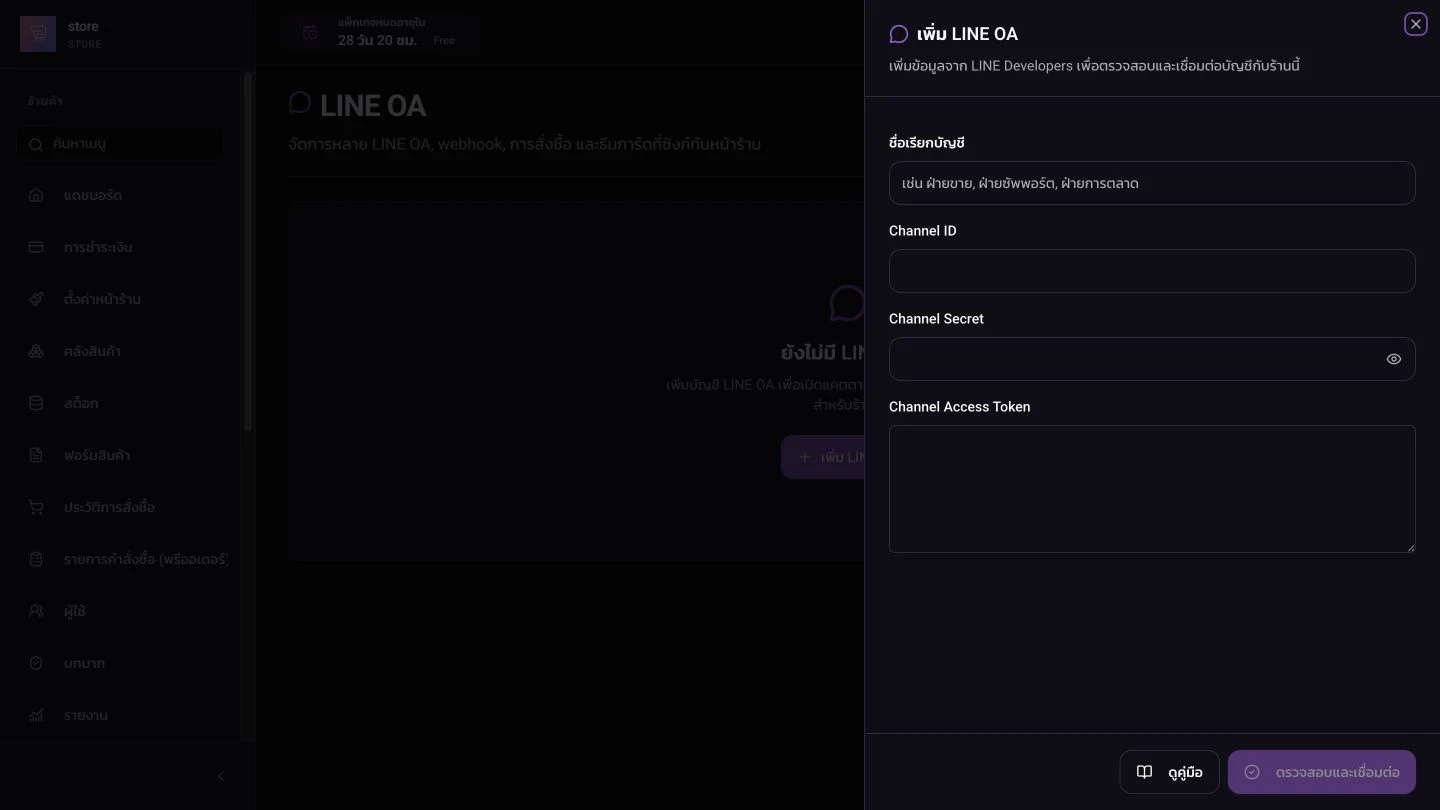
คัดลอก Channel ID, Channel Secret และ Channel Access Token จาก LINE Developers มาวาง - 2
วาง Channel ID
ใช้ค่าจากแท็บ Basic settings ของ Messaging API Channel ที่เลือก
- 3
วาง Channel Secret
ใช้ค่าที่กด "Show" จากแท็บ Basic settings ของ Channel เดียวกัน
- 4
วาง Channel Access Token
ใช้ค่า long-lived จากแท็บ Messaging API ของ Channel เดียวกัน
- 5
ใส่ชื่อเรียกบัญชี (ไม่บังคับ)
เช่น "LINE ร้านหลัก" หรือ "LINE สาขาเชียงใหม่" ชื่อนี้ช่วยแยกบัญชีใน Ecenoww และไม่เปลี่ยนชื่อ LINE OA จริง
- 6
กด "ตรวจสอบและเชื่อมต่อ"
ระบบจะตรวจทั้ง 3 ค่ากับ LINE หากไม่ผ่าน ให้ตรวจว่าคัดลอกครบ ไม่มีช่องว่าง และมาจาก Messaging API Channel เดียวกันทั้งหมด
ตั้งค่า Webhook ให้ LINE ส่งข้อความเข้า Ecenoww
หลังเชื่อมต่อสำเร็จ Ecenoww จะสร้าง Webhook URL เฉพาะบัญชี ต้องนำ URL นี้กลับไปตั้งค่าใน Messaging API Channel เดิม หากข้ามขั้นตอนนี้ Ecenoww จะไม่เห็นข้อความที่ลูกค้าส่งมา
- 1
คัดลอก Webhook URL จาก Ecenoww
ใช้ปุ่มคัดลอกของบัญชี LINE OA ที่เพิ่งเชื่อม ห้ามใช้ URL ของบัญชีอื่น
- 2
กลับไป LINE Developers Console > Channel เดิม > แท็บ "Messaging API"
เลื่อนไปส่วน "Webhook settings" แล้วกด "Edit"
- 3
วาง URL แล้วกด "Update"
แทนที่ URL เดิมด้วยค่าที่คัดลอกจาก Ecenoww และตรวจว่าไม่มีช่องว่างหน้า/หลัง
- 4
กด "Verify"
ควรแสดงว่าสำเร็จ หากไม่ผ่านให้ตรวจว่าเชื่อมบัญชีใน Ecenoww สำเร็จแล้วและใช้ URL ของบัญชีเดียวกัน
- 5
เปิดสวิตช์ "Use webhook"
ต้องเปิดสวิตช์นี้แม้ Verify ผ่านแล้ว มิฉะนั้น LINE จะยังไม่ส่งเหตุการณ์ข้อความมายัง Ecenoww
ตรวจสอบหลังเชื่อมต่อ
- 1
เพิ่ม LINE OA เป็นเพื่อนแล้วส่งข้อความทดสอบ
ใช้บัญชี LINE ส่วนตัวส่งข้อความใหม่ จากนั้นตรวจว่าบทสนทนาปรากฏในแท็บ Inbox ของ Ecenoww
- 2
ถ้าเชื่อมต่อไม่ผ่าน ให้ตรวจทั้ง 3 ค่า
Channel ID, Channel Secret และ Channel Access Token ต้องมาจาก Messaging API Channel เดียวกัน ไม่ใช่ค่าจาก LINE Login Channel หรือคนละ LINE OA
- 3
ถ้า Verify ผ่านแต่ข้อความไม่เข้า ให้ตรวจ Use webhook
ตรวจด้วยว่า Webhook URL เป็นของบัญชีที่กำลังทดสอบ และ Token/Secret ไม่ได้ถูก Reissue หลังเชื่อม Ecenoww
- 4
ถ้าลูกค้าได้รับข้อความตอบซ้ำ ให้ปิดการตอบอัตโนมัติของ LINE OA
ไปที่ LINE Official Account Manager > Settings > Response settings แล้วปิดข้อความตอบกลับอัตโนมัติที่ทำงานซ้ำกับ Ecenoww จากนั้นทดสอบใหม่
เช็กลิสต์ก่อนเปิดใช้งานจริง
ตั้งค่าระบบขายอัตโนมัติ
- 1
"เปิดปิดการขาย"
สวิตช์หลักเปิด/ปิดการขายผ่าน LINE OA นี้ทั้งหมด
- 2
"ค้นหาสินค้าอัตโนมัติ"
เมื่อลูกค้าพิมพ์เช่น "มี netflix ไหมคะ" ระบบจะค้นหาสินค้าและส่งการ์ดที่ตรงกันให้อัตโนมัติ
- 3
"เวลารอสลิป (นาที)"
กำหนดว่าจะรอลูกค้าส่งสลิปนานแค่ไหนก่อนออเดอร์หมดเวลา
- 4
เลือกช่องทางการรับชำระเงินสำหรับ LINE
ต้องเปิดอย่างน้อย 1 ช่องทางจากหน้า "การชำระเงินและบัญชีรับเงิน" ก่อน
ตอบแชทลูกค้าในกล่องข้อความ
แท็บ "Inbox" แสดงบทสนทนาทั้งหมดจากลูกค้า กรองตามสถานะ (ทั้งหมด / เปิดอยู่ / ปิดแล้ว) เลือกแชทแล้วพิมพ์ตอบกลับได้ทันที หน้าจะอัปเดตข้อความใหม่ให้อัตโนมัติโดยไม่ต้องรีเฟรช
หัวข้อที่เกี่ยวข้อง